
Índice
Con el nuevo cambio de logo por parte de Google, te traigo también algunos consejos PROFESIONALES para utilizar GMAIL en todo su potencial. Seguro que algunos los conoces, pero ¿y los demás?

Repasemos primero lo que ya sabemos:
– Enviar: el botón utilizado para enviar tu mensaje escrito.
– Adjuntar un archivo: como su nombre indica, con este botón podremos adjuntar un archivo desde diferentes lugares seleccionados, Drive, desde el propio PC, etc.
– Poner un Emoticono: de dominio público, además si tu marca personal deja espacio al atrevimiento y la diversión, te recomiendo que los uses sobre todo en los Asuntos.
– Colocar una Firma: ningún correo debería ir sin firma, sin otro posible contacto con la persona con la que te estás comunicando. Si aún no tienes la tuya y quieres ponerla de forma más profesional te recomiendo este otro artículo de mi blog:
¿Cómo hacer una firma molona para tu Email?
LO QUE APRENDERÁS EN ESTE ARTÍCULO:
– Programar envíos
– Insertar enlaces
– Insertar citas
– Cambiar la fuente (tipografía)
– Adjuntar archivos de Google Drive
– Activar o desactivar el modo confidencial
– Comprobar ortografía
¿Empezamos? ¡Claro que sí!
GMAIL: PROGRAMAR ENVÍOS
Dejar un correo electrónico preparado y programarlo para que se envíe cierto día del calendario a una hora determinada es posible, y también muy útil sobre todo para enviar informes, facturas e incluso felicitaciones de cumpleaños.

GMAIL: INSERTAR UN ENLACE (bonito)
Existen un par de diferencias entre lo que supone poner simplemente un enlace y ponerlo «bonito», os dejo un ejemplo:

¿Cómo poner un enlace bonito en GMAIL?
1- Escribes la página web sin www y https…
2-Copias la url del navegador
3-Señalas lo escrito
4-Pulsamos el icono 
¡YA ESTÁ!
GMAIL: CAMBIO DE TIPOGRAFÍAS
Puedes cambiar la tipografía antes de comenzar a escribir o después. Si lo haces más tarde, tendrás que señalar todo el texto, con la pérdida de negritas o cursivas que tuvieras.

En este desplegable podrás elegir de entre unas cuantas fuentes.
Te pido por mi salud mental, no usar “la que no debe ser nombrada” (Comic Sans)
GMAIL: INSERTAR UNA CITA
¿Has tenido alguna vez que poner algún “párrafo de forma textual” o citar a alguien célebre?
Pues hazlo de forma elegante usando además la herramienta del editor de texto de Gmail que hay para ello.
Es el símbolo de las “comillas” y destaca la cita de una forma muy elegante.

GMAIL: ISERTAR ARCHIVOS DESDE GOOGLE DRIVE
- Insertar archivos desde tu ordenador
- Desde tu Google Drive
- Archivos compartidos
- Reciente, incluso de tu smartphone
También podrás adjuntar este tipo de archivos de forma «física» o a través de un enlace como muestra la imagen.

GMAIL: ACTIVAR/DESACTIVAR MODO CONFIDENCIAL
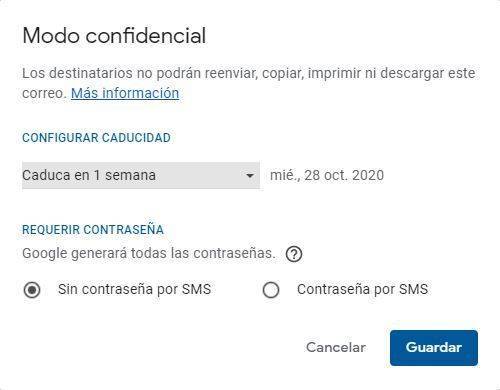
Este modo de envío de un email confidencial, incluye un cifrado con código SMS a tu smartphone. Tan sencillo que se debería utilizar cuando hay datos sensibles de por medio: cuentas bancarias, datos privados, direcciones, etc.
GMAIL: COMPROBAR ORTOGRAFÍA
¿Alguna vez te ha pasado que has escrito un email que parece un informe? Pues para esos casos en los que, como siempre, hay que andar con prisas, puedes utilizar este sistema que te subraya en rojo las palabras que no son correctas. Para los que usamos muchos anglicismos esta opción destaca también todas esas palabras, pero yo me sigo quedando más tranquila.

¿Te han parecido útiles estos consejos?
¡Deja un comentario si necesitas ayuda!